Il est désormais possible d’importer des fichiers GTFS afin d’importer les arrêts de vos lignes.
Avant d’importer un itinéraire, il est nécessaire d’avoir créé le dossier de la ligne dans lequel vous souhaitez ranger votre itinéraire.
Pour importer un itinéraire, connectez vous en tant qu’administrateur client sur le site web Tott up.
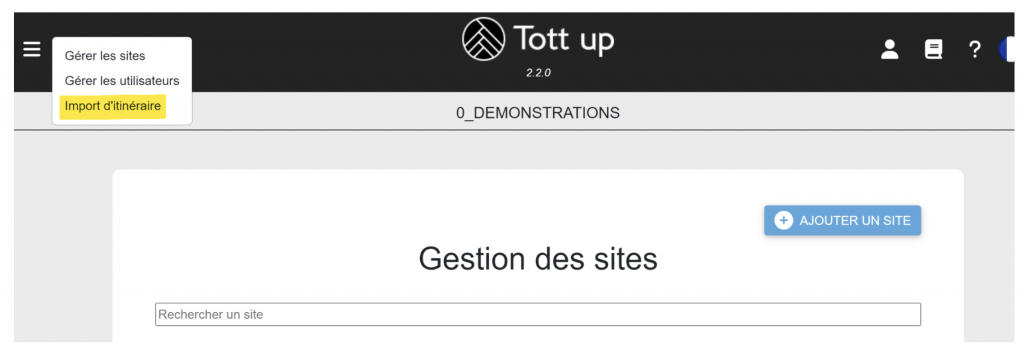
1. Choisissez « Import d’itinéraire » dans le menu en haut à gauche :
2. Sélectionner le fichier à importer, 2 formats sont possibles :
- Un fichier excel qui doit respecter un certain modèle (exemple à récupérer auprès de votre chargée de projet). Il faut alors prévoir 1 excel par itinéraire.
- Un fichier GTFS qui peut contenir plusieurs lignes et itinéraires.
Pour importer un fichier GTFS, assurez-vous d’avoir un fichier GTFS valide à portée de main. Les fichiers GTFS contiennent des informations sur les horaires, les arrêts, les itinéraires … . Veillez à ce que votre fichier soit bien formaté et prêt à être importé.
NB : il est possible d’importer au format KML mais ce type d’import sera géré par la chargée de projet
3. Une fois le fichier choisi, cliquez sur importer le fichier.
- Si le format choisi est un fichier GTFS, voici les étapes à suivre :
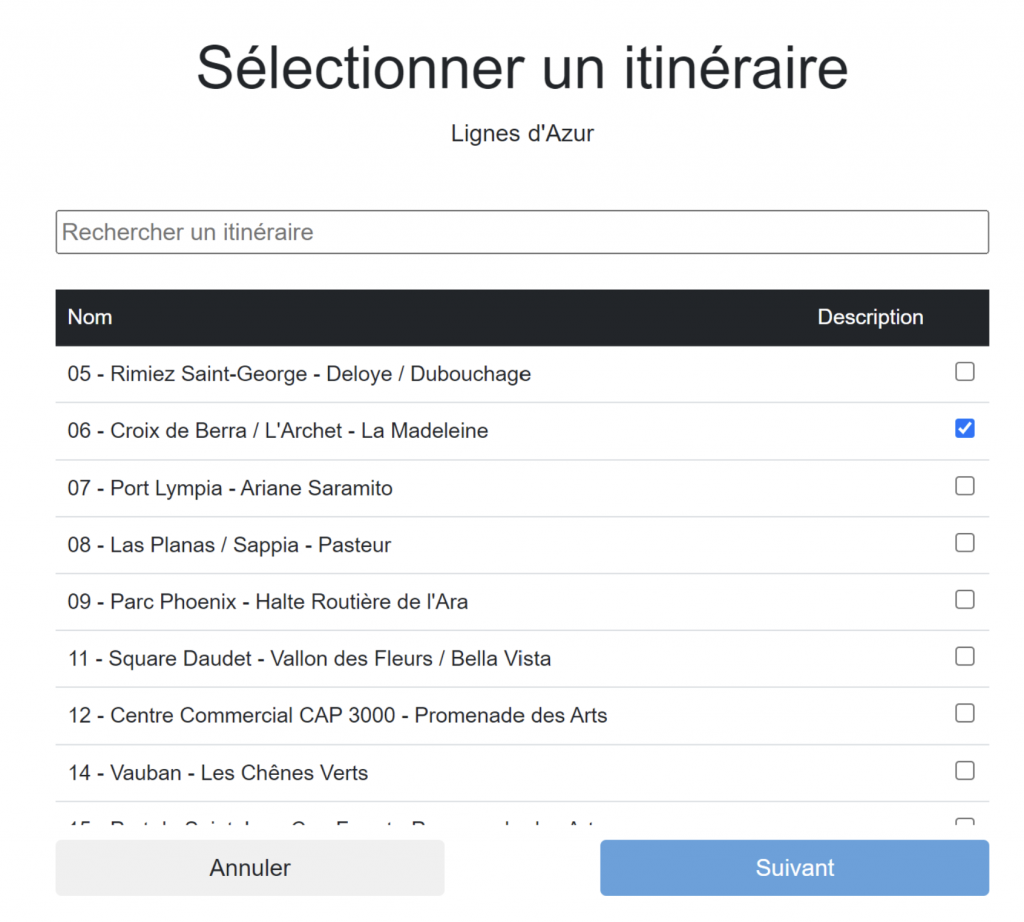
Choisissez alors l’agence/la ligne/l’itinéraire en cochant la ligne voulue puis cliquez sur suivant.
- Si le format choisi est un fichier EXCEL, vous arrivez directement à la dernière étape.
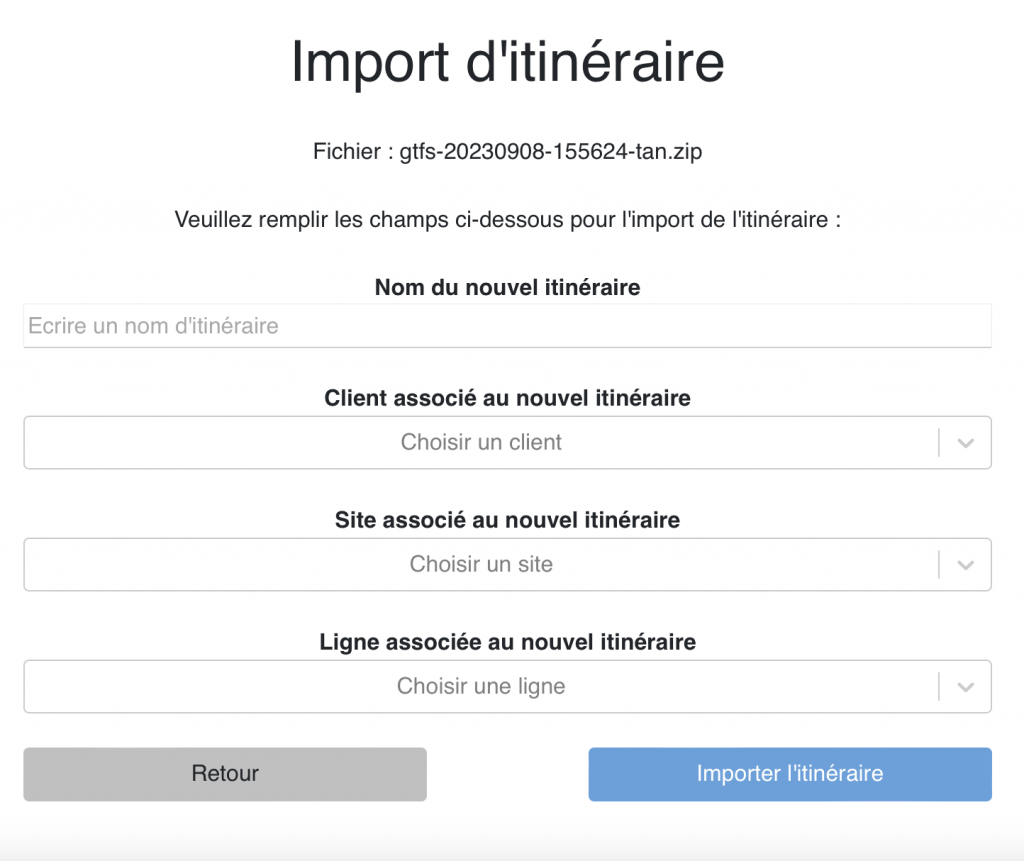
4. Personnalisez l’itinéraire :
L’étape suivante vous permettra de personnaliser l’itinéraire importé. Vous pourrez spécifier le nom de l’itinéraire, le site associé et la ligne correspondante à l’itinéraire.
5. Options d’importation
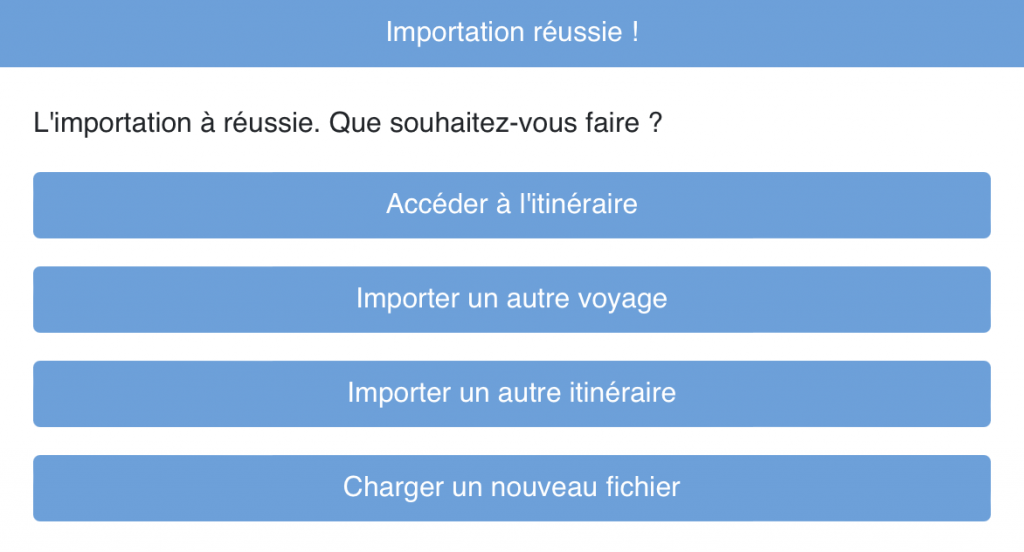
Une fois que vous avez configuré les détails de l’itinéraire, l’importation GTFS vous proposera plusieurs options, Vous pourrez choisir de vous rediriger directement vers l’itinéraire importé pour effectuer des modifications supplémentaires si nécessaire. Vous aurez également la possibilité d’importer un nouveau fichier GTFS ou un nouvel itinéraire/voyage si vous avez d’autres données à ajouter.