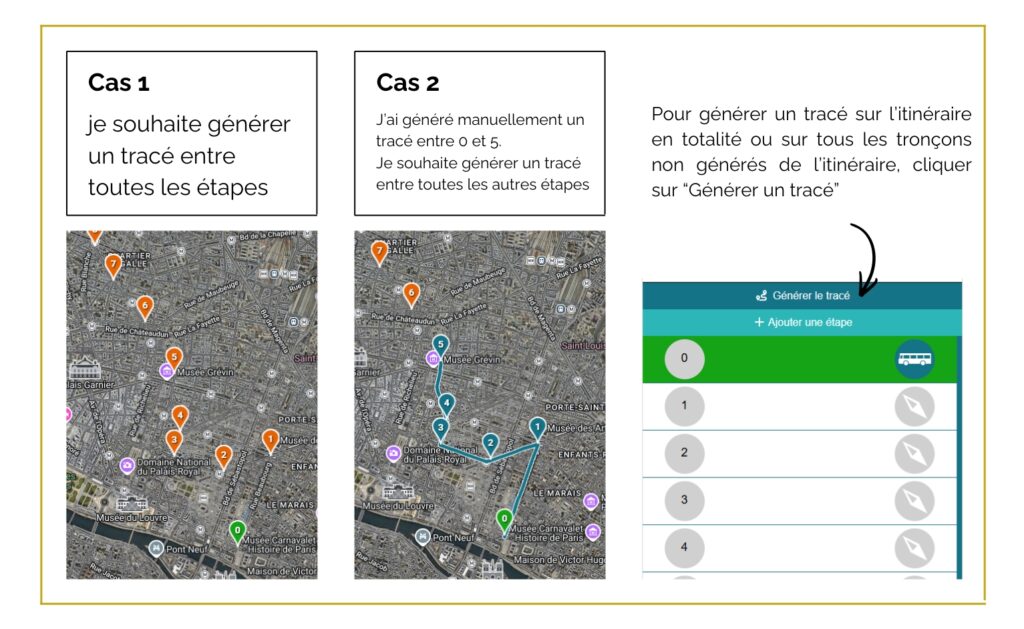
Un itinéraire n’est valide que s’il est complètement tracé c’est à dire que toutes les étapes sont reliées entre elles par un tracé. Un tracé est composé de points intermédiaires reliés par des traits.
C’est ce qui permet un guidage efficace qui identifie rapidement lorsque le conducteur sort du tracé.
Comment générer un tracé d’itinéraire
Un tracé peut se générer de deux façons :
- Soit au niveau de l’itinéraire complet : bouton “Générer le tracé” au dessus du bouton “Ajouter une étape”
- Soit entre deux étapes seulement : on sélectionne l’étape vers laquelle on veut tracer le point et le menu d’étape offre plusieurs options de tracés
Générer un tracé complet d’itinéraire
La fenêtre permet de choisir :
- Si l’on souhaite tout le tracé ou seulement le tracé manquant
- Si l’on souhaite l’option 1 ou l’option 2 de génération du tracé
Pour annuler le tracé proposé cliquez sur “Annuler”. On peut alors tester l’autre option de génération.
Pour valider le tracé proposé, cliquez sur “Sauvegarder”
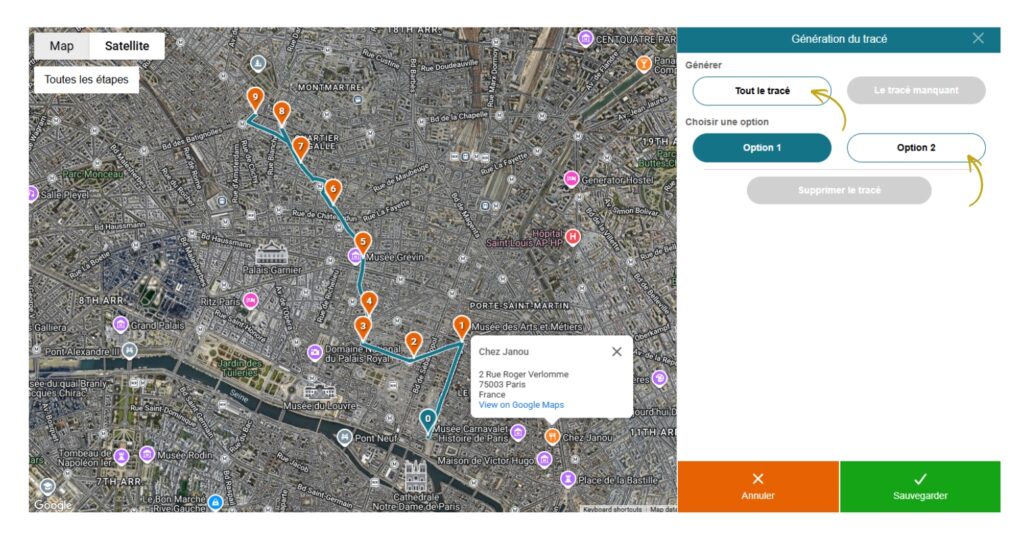
Ici par exemple, j’ai choisi de générer “Tout le tracé” selon “l’Option 2”
Générer un tracé entre 2 étapes
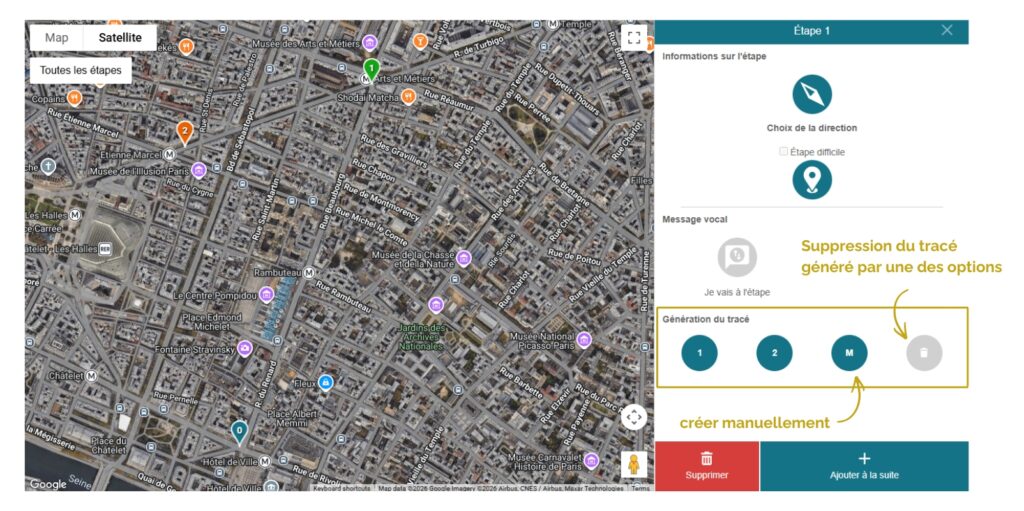
Pour générer un tracé entre 2 étapes, sélectionnez l’étape vers laquelle vous souhaitez générer le tracé.
Une fois l’étape de destination sélectionnée, cliquez sur (1) ou (2) pour afficher le tracé simulé par le mode 1 ou 2.
Il est aussi possible de générer un tracé manuel avec le mode manuel : en mode manuel, positionnez les points intermédiaires de votre tracé en cliquant sur la carte jusqu’à cliquer sur le point GPS de l’étape de destination.
L’icône (X) permet de supprimer le tracé proposé et de recommencer.
Les principales sources d’erreurs de tracé
Lors de la génération du tracé avec les modes 1 et 2, certaines portions peuvent être mal tracées. Voici les principaux cas rencontrés :
- Le point GPS est mal positionné :
- Trop à gauche de la route, l’itinéraire va penser que l’on est “à contre sens” et va chercher à faire demi tour
- Problème d’altitude, de voies qui sont superposées sur la carte : avec la vue satellite, on est positionné à tort sur un pont au lieu de la route, ou autre situation semblable.
- La route est coupée pour travaux : les travaux longues durées qui bloquent la circulation sont parfois répertoriés dans Google. Il y a peut-être une déviation prévue pour le bus ou bien une voie spécifiquement réservée. Privilégier le tracé manuel dans ce cas.
- C’est un site propre : l’option 2 permet souvent de générer un tracé via les sites propres. Sinon, le tracé manuel fonctionne dans tous les cas.
Bien souvent en repositionnant correctement l’étape avant ou après le tronçon à tracer, on solutionne le problème.
La vidéo ci-dessous reprend ces principaux points d’explication.